Калибровка камеры
Калибровка камеры может значительно повысить качество работы модулей, связанным с компьютерным зрением: распознавание ArUco-маркеров и Optical Flow.
При калибровке камеры подбираются параметры, наиболее хорошо описывающие конкретный установленный объектив. Данные параметры включают в себя фокусные расстояния, расположение точки principal point (которое зависит от того, насколько ровно по центру установлен объектив), коэффициенты дисторсии D. Подробнее про использующуюся модель искажений камеры можно прочитать в документации OpenCV.
Существует несколько инструментов, которые позволяют откалибровать камеру и прописать вычисленные параметры в систему. Обычно, они используют калибровочные изображения: "шахматные доски" (Chessboard), а так же комбинации шахматной доски и сетки ArUco-маркеров (ChArUco).
Убедитесь что файл калибровки камеры, который лежит в проекте Техника соответствует вашей камере. В данный момент в проекте лежит калибровка для модели AR0234, вы можете его отдельно скачать по ссылке fisheye_cam.yaml
Если ваша камера отличается, сделайте калибровку для вашей модели камеры
ROS-пакет camera_calibration
Основной туториал: http://wiki.ros.org/camera_calibration/Tutorials/MonocularCalibration.
Для калибровки камеры с использованием ROS-пакета camera_calibration необходим компьютер с установленным ОС GNU/Linux и ROS Noetic.
Используя Терминал, установите на компьютер пакет
camera_calibration:sudo apt-get install ros-noetic-camera-calibrationСкачайте калибровочную доску –
chessboard.pdf. Распечатайте доску на бумаге, приклейте ее к плоской поверхностиЗапустите калибровку (на компьютере):452
Терминал 1: roscore

Терминал 2: rosrun usb_cam usb_cam_node

Терминал 3: rosrun camera_calibration cameracalibrator.py --size 6x8 --square 0.108 image:=/usb_cam/image_raw camera:=/usb_cam
Note Вместо значения 0.108 укажите реальный размер квадрата на распечатанной доске или на экране (в метрах). Например, значение 0.03 будет соответствовать 3 см.
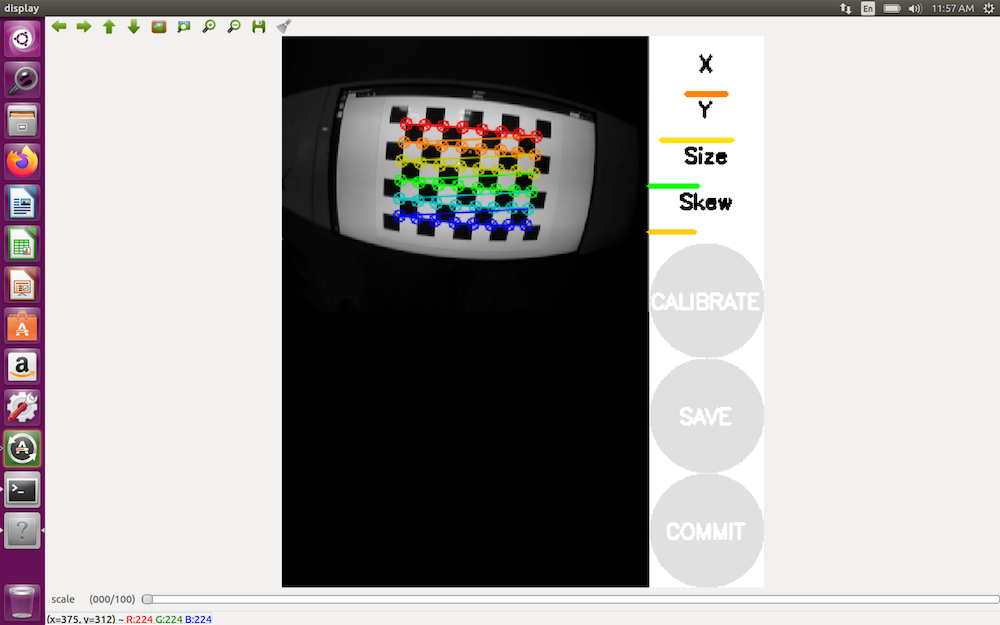
Когда программа для калибровки запустится, начните перемещать дрон таким образом, чтобы калибровочная доска попадала в кадр под разными углами.
- Перемещайте калибровочную доску в левый, правый, верхний и нижний торец кадра.
- Вращайте калибровочную доску вокруг всех 3-х осей.
- Отдаляйте и приближайте камеру к калибровочной доске.
Нажмите кнопку CALIBRATE, когда она станет активной. Процесс вычисления параметров калибровки займет несколько минут.
Когда калибровка завершится, в терминале вы увидите полученные параметры. В окне отобразится изображение с выправленными искажениями. При успешной калибровке все реальные прямые линии должны остаться прямыми на полученном изображении.
Нажмите SAVE, чтобы сохранить полученные параметры калибровки.
- Файл ost.yaml, полученный в результате калибровке положите в проект по пути:
/home/orangepi/technic_ws/src/technic/technic/camera_info/fisheye_cam.yaml.